

Excel & Libre Office Calc
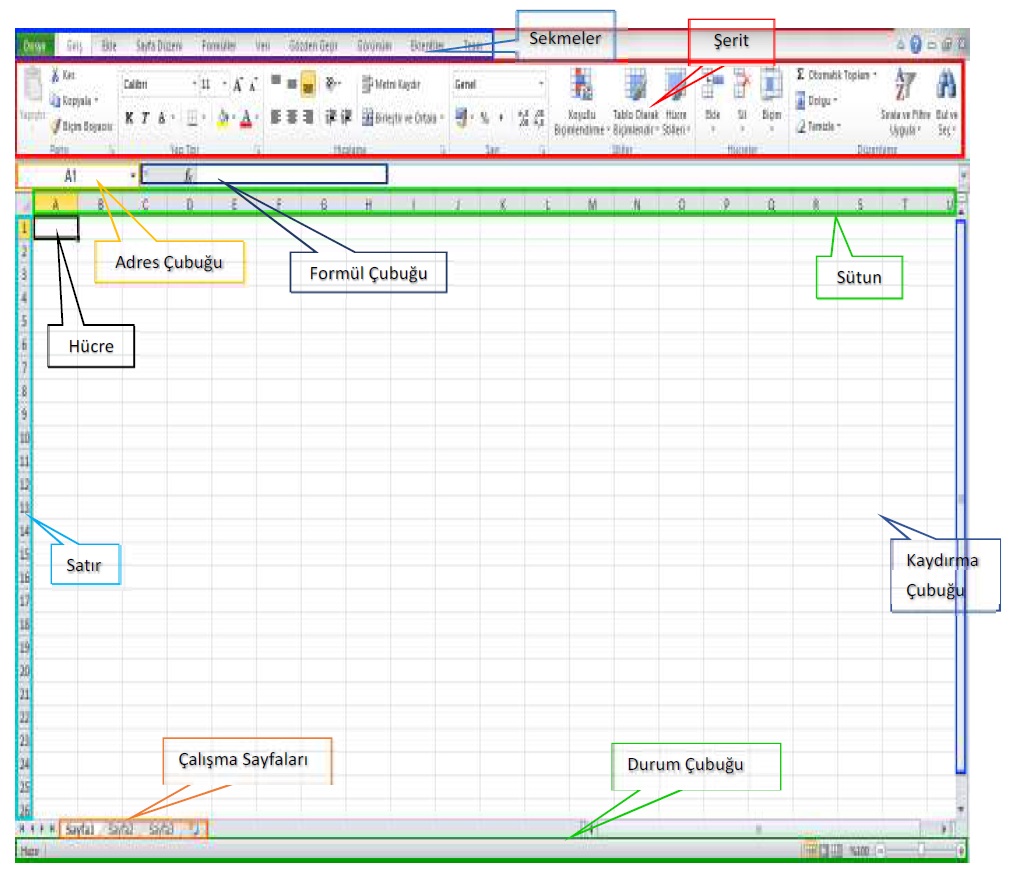
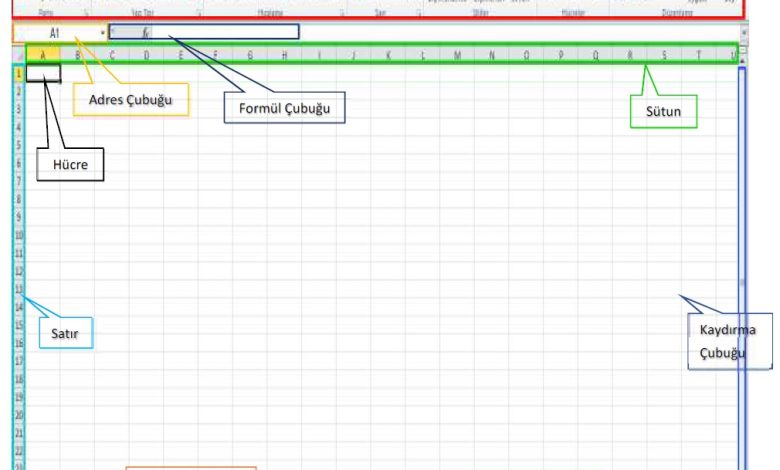
Microsoft Excel ara yüzündeki bölümler yukarıdaki resim üzerinde gösterilmiştir.
Microsoft Excel Yazılımı
Microsoft Excel, bilgisayarınızda elektronik tablo oluşturma ve hesaplamamızı sağlayan Microsoft
Office paketine dâhil bir yazılımdır. Bu yazılımı kullanarak tablolar, grafikler oluşturabiliriz. Buna ek
olarak, programın içinde bulunan formülleri kullanarak hesaplamalar yapabiliriz.
Bir çalışma sayfasında şu ögeler bulunur:
»Başlık çubuğu: Kullanımda olan Microsoft Excel kitabının adını gösterir.
»Sekmeler: Araç çubuklarının yer aldığı ve biçimlendirme, çizim, formül gibi işlemlerin yapıldığı
bölümdür.
»Adres çubuğu: Etkin hücrenin adresini gösterir. Hücreleri oluşturan satırlar sayılarla, sütunlar
ise harflerle adlandırılır.
»Formül çubuğu: Hücre içindeki formülü ya da veriyi gösterir.
»Kaydırma çubukları: Sayfayı aşağı yukarı, sağa veya sola kaydırmak için kullanılır.
»Kılavuz çizgileri: Hücreleri oluşturan ve birbirinden ayıran çizgilerdir.
»Durum çubuğu: Çalışma sayfası hakkındaki bilgileri içerir.
Microsoft Excel’ de menüler sekmeler şeklinde karşımıza çıkmaktadır. Ekranda sürekli
yer alan 7 sekme temel kullanım amaçları aşağıda listelenmiştir:
1. Dosya: Doküman yönetimi ile ilgili Aç, Kaydet, Farklı Kaydet ve Yazdır gibi işlemler yer alır.
2. Giriş: Bir belge üzerinde çalışırken sıklıkla kullanılan Yazı Tipi ve Paragraf Düzenleme gibi
araçlar yer alır.
3. Ekle: Dokümana eklenebilecek Tablo, Resim, Grafik ve Sayfa Numarası gibi nesneler ve
özellikler yer alır.
4. Sayfa Düzeni: Kenar Boşlukları, Yönlendirme ve Sayfa Kenarlıkları gibi sayfa yapısı ile ilgili
özellikler yer alır.
5. Formüller: Formüller sekmesinde hesaplama araçları, fonksiyonlar ve fonksiyonlara ait
işlevler bulunur.
6. Veri: Veri sekmesinde Excel’in sık kullanılan alt toplam, doğrulama, dış veri, hedef ara ve
senaryolar gibi veri analiz etme araçları bulunur
7. Görünüm: Çalışma alanını şekillendirmek için kullanılan Belge Görünümleri ve Yakınlaştırma
araçları yer alır.
Yeni belge açma
Microsoft Excel yazılımını açtığınızda boş bir belge de açılmış olacaktır. Bir doküman üzerinde
çalışırken yeni bir belge açmak için:
1. Dosya Sekmesi ’ne tıklayın.
2. Soldaki menüden Yeni seçeneğine tıklayın.
3. Açılan şablonlardan amacınıza uygun olana çift tıklayarak açın.
Yeni bir boş belge açmak için CTRL+ N tuşları da kullanılabilir.
Var olan belgeyi açma
Daha önce üzerinde çalıştığınız bir belgeyi tekrar açmak için:
1. Dosya sekmesine tıklayın.
2. Soldaki menüden Aç seçeneğine tıklayın.
3. Açılan pencere aracılığıyla belgenizi bulun ve belgeye çift tıklayarak açın.
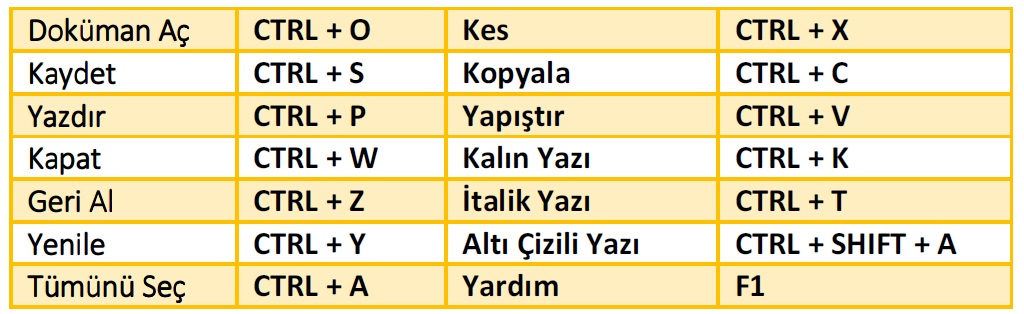
Aç penceresine ulaşmak için CTRL+O tuşlarına basabilirsiniz.
EXCEL’ de Tuşların Görevleri
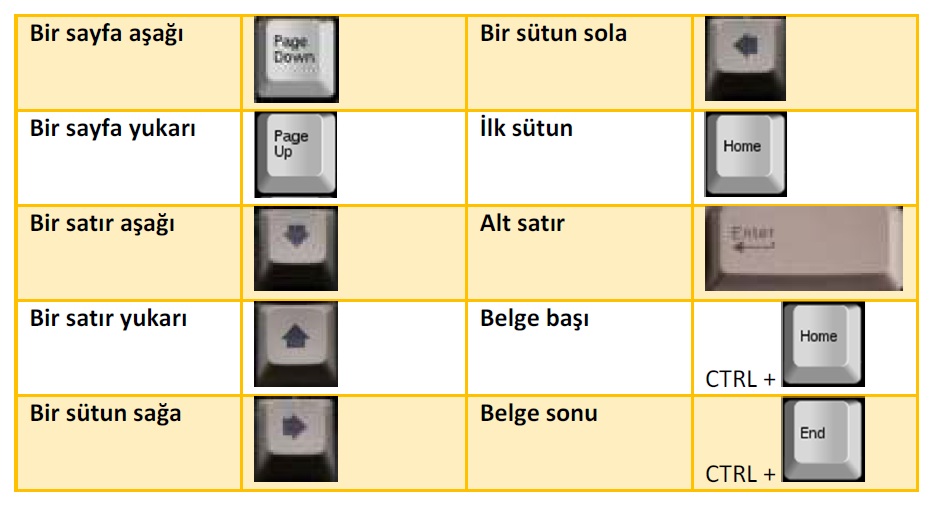
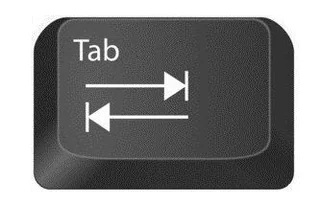
Ayrıca TAB tuşu ile sağdaki hücreye geçebiliriz.
Birçok programda kullanılan Klavye Kısayol Tuşları:
Hücre, satır ve sütun seçme
Tek bir hücre: Hücreyi tıklayın veya ok tuşlarına basarak hücreye gidin.
Çalışma sayfasındaki tüm hücreler: Tümünü Seç düğmesini tıklayın.
Çalışma sayfasının tamamını seçmek için CTRL+A tuşlarına da basabilirsiniz.
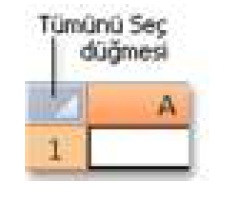
Not: Çalışma sayfasında veriler varsa, CTRL+A yalnızca verilerin olduğu bölgeyi seçer. CTRL+A
tuşlarına ikinci kez basıldığında ise çalışma sayfasının tamamı seçilir.
Bitişik olmayan hücreler veya hücre aralıkları: İlk hücreyi veya hücre aralığını seçin, ardından CTRL
tuşunu basılı tutarken diğer hücreleri veya aralıkları seçin.
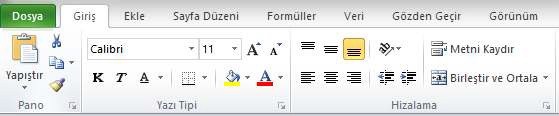
Giriş Sekmesi
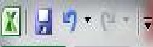
Hızlı Erişim Çubuğu ile Kaydetme, Geri Alma, İleri alma ve Yenileme araçlarına
kolaylıkla erişilebilir. İsterseniz Hızlı Erişim Çubuğuna yeni araçlar ekleyerek özelleştirebilirsiniz.
Bunun için Hızlı Erişim Araç Çubuğu’ nu Özelleştir açılır menüsünü kullanabilirsiniz.
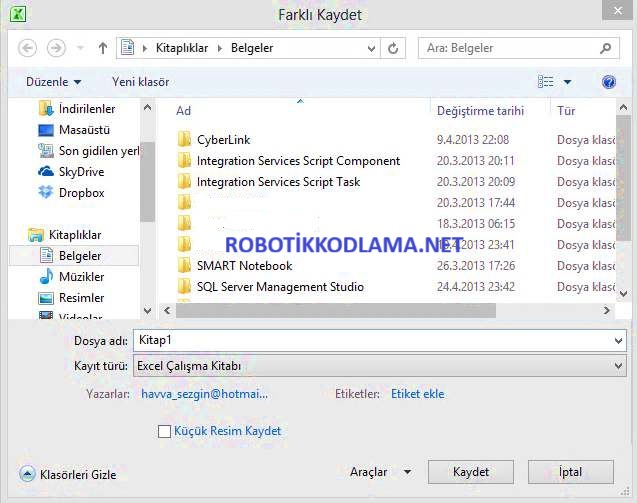
Excel Çalışma sayfasını kaydetmek için;
Dosya/ Kaydet veya Farklı Kaydet seçeneklerinden Kayıt yeri ve dosya adı seçilerek “Kaydet” düğmesi tıklanır.
Birleştir ve Ortala düğmesini kullanarak seçilen birden fazla hücreyi birleştirip tek bir hücre yapar ve içindeki yazıyı ortalayabiliriz.
Sütun genişliği ayarlama
Belirli genişlikte bir sütun ayarlamak için;
»Boyutunu değiştirmek istediğiniz sütunu veya sütunları seçin.
»Giriş sekmesinden Biçim’i seçin.
»Sütun Genişliği’ ne tıklayın ve açılan kutuya istediğiniz değeri girin.
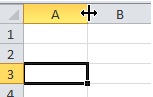
Bunun yanında, fareyi kullanarak da sütun genişliğini ayarlayabilirsiniz. Bunun
için farenizi sütun isminin üstüne getirin ve fare iki yana ok şeklini aldığında
sütun istediğiniz genişliğe ulaşana kadar sağa ya da sola doğru sürükleyin.
Satır yüksekliği ayarlama
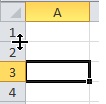
Ayrıca, fareyi kullanarak da satır yüksekliğini ayarlayabilirsiniz. Bunun için farenizi
sütun isminin üstüne getirin ve fare aşağı-yukarı ok şeklini aldığında satırı istediğiniz
yüksekliğe ulaşana kadar aşağı ya da yukarı doğru sürükleyin.
Sıralama yapma
Excel’in sık kullanılan uygulamalarından birisi olan Sıralama özelliği sayesinde tabloları ister tek
sütuna göre, yani bir sütundaki verilere göre, isterseniz birden fazla sütundaki verilere göre
sıralayabilirsiniz.
Tüm sıralama yöntemlerini uygularken dikkat edilmesi gereken en önemli nokta, sıralama yapılacak
olan tablonun tamamının seçilmesi veya hiç bir seçim yapmadan sadece sıralanacak sütunda
herhangi bir hücreye tıklanmasıdır.
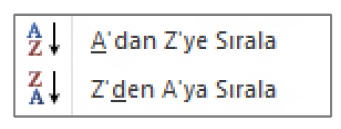
Giriş Sekmesinde bulunan Sırala ve Filtre Uygula butonunun altında
bulunan, A’dan Z’ye Sırala ve Z’den A’ya Sırala düğmeleri, tablonuzu tek bir
sütuna göre hızlı şekilde sıralamak için kullanılan düğmelerdir. Kullanımları
oldukça kolay olan bu düğmeler, tablonuzu sadece tek bir sütuna göre sıralama yapmak istediğiniz
zaman kullanılan düğmelerdir. Yani bu düğmeler, tablonuzu örneğin satış tutarlarına veya firma
isimlerine göre sıralamak için kullanılırlar.
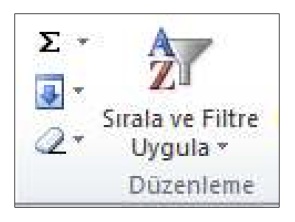
Veri sekmesinde, Sırala ve Filtre Uygula grubunda yer alan Sırala seçeneği ise tablonuzu birden fazla
sütuna göre sıralamanıza da olanak sağlar.
1. Veri sekmesinde, Sırala ve Filtre Uygula grubunda yer alan Sırala düğmesini tıklayın.
2. Sırala iletişim kutusunda Sıralama Ölçütü satırından tablonuzu hangi sütuna göre
sıralamak istediğinizi seçin.
3. Yine Sıralama Ölçütü satırında yer alan Düzen bölümünden sıralama yönünü seçin.
4. Tablonuzu birden fazla sütundaki bilgilere göre sıralamak istiyorsanız, Düzey Ekle
düğmesine tıklayarak yeni bir Sıralama Ölçütü satırı açabilirsiniz. Yeni açılan satırda Daha
sonra ifadesi yer alacaktır.
5. Bu satırda da istediğiniz düzenlemeleri yapıp Tamam düğmesini tıklayın.
Örnek: Öğrencilerin ad ve soyadlarının farklı sütunlarda yer aldığı bir tablonuz var ise,
öğrencileri önce soyadlarına göre, sonra da adlarına göre alfabetik olarak sıralayabilirsiniz. Bu
durumda soyadları aynı olan öğrenciler adlarına göre sıralanacaktır.
Sıralı doldurma
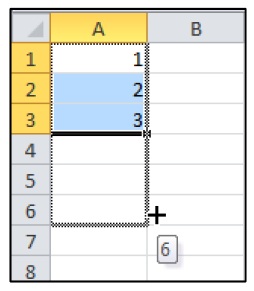
Excel ile sayılar, günler, aylar ve rakamlar otomatik doldurabilir. Örneğin 1’den
30’a kadar bir liste hazırlanacaksa 30 sayıyı ayrı ayrı yazmak gerekmemektedir.
Resimde gösterildiği gibi listenin ilk iki hücresi yazılarak seçilir. Seçme işleminden
sonra, seçili hücrelerin sağ alt köşesinde siyah küçük bir kare şeklinde bulunan
hücre kulpundan tutularak listenin sonuna kadar sürüklenir. Liste, otomatik
olarak sürüklenen konuma kadar tamamlanır.
Geri alma ve Yineleme
Yaptığınız işlemleri geri almak için Hızlı Erişim Çubuğunda yer alan Geri Al düğmesini
kullanabilirsiniz. Geri Al düğmesinin yanındaki oka tıklayarak birkaç işlemi aynı anda da geri
alabilirsiniz. Belgeyi kaydetme gibi Dosya sekmesinden gerçekleştirilen bazı işlemler geri alınamaz.
Geri alma işleminin klavyedeki kısayolu ise Ctrl+ Z tuşlarıdır.

Geri aldığınız işlemleri yinelemek için ise Hızlı Erişim Çubuğunda yer alan Yinele düğmesini
kullanabilirsiniz. Yenileme işleminin kısayolu ise CTRL+ Y tuşlarıdır.
M.S. Excel & Libre Office Calc TEST 1:
Süresi Doldu 🙁
Satır ve Sütun Silme
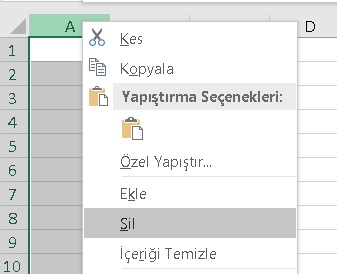
Bir tabloda bulunan herhangi bir satırı silmek için satır numarası üzerinde sağ tıklanır.
Açılan menüden “Sil” seçeneğini seçtiğinizde seçilen satır silinecektir.
Aynı işlemi sütun silmek için silmek istediğiniz sütun harfine sağ tıklayarak tekrarlayabilirsiniz.
Satır ve sütun ekleme
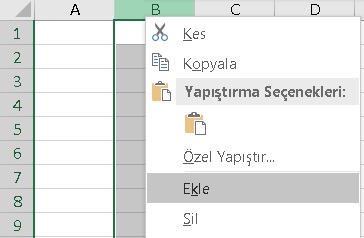
Satır eklemek için;
1.
Tek satır eklemek için üstüne yeni satır eklemek
istediğiniz satırın tamamını ya da satırdaki bir hücreyi
seçin.
Birden çok satır eklemek için üstüne satır eklemek
istediğiniz satırları seçin. Eklemek istediğiniz satır
sayısıyla aynı sayıda satır seçin. Örneğin, üç satır
eklemek için üç satır seçin.
Bitişik olmayan satırları eklemek için, bitişik olmayan satırları seçtiğiniz sırada CTRL tuşunu basılı tutun.
2. Giriş sekmesinin Hücreler grubunda, Ekle’ nin yanındaki oku tıklayın ve sonra da Sayfa Satırları Ekle’ yi tıklayın.
VEYA
Seçilen satırları sağ tıklayıp Ekle seçeneğini tıklayın ve açılan pencereden Tüm Satır seçeneğini tıklayarak seçin.
Sütun eklemek için;
1.
Tek bir sütun eklemek için yeni sütun eklemek istediğiniz yerin hemen sağındaki sütunu veya bu sütundaki bir hücreyi seçin. Örneğin, B sütununun soluna yeni bir sütun eklemek istiyorsanız, B sütunundaki bir hücreyi tıklayın.
Birden fazla sütun eklemek için sütun eklemek istediğiniz yerin hemen sağındaki sütunları seçin. Eklemek istediğiniz sütun sayısıyla aynı sayıda sütun seçin.
Bitişik olmayan sütunları eklemek için bitişik olmayan sütunları seçtiğiniz sırada CTRL tuşunu basılı tutun.
2. Giriş sekmesinin Hücreler grubunda, Ekle’nin yanındaki oku tıklayın ve sonra da Sayfa
Sütunları Ekle’yi tıklayın.
VEYA
Seçilen satırları sağ tıklayıp Ekle seçeneğini tıklayın ve açılan pencereden Tüm Sütun
seçeneğini tıklayarak seçin.
Arama ve değiştirme
Zamanla oluşturduğunuz tablolar çoğalır ve bazen içinden istediğiniz veriye ulaşmak hayli zaman alır. Bu gibi durumlarda elektronik tablolama programının bul seçeneği, işinizi oldukça kolaylaştırır. Giriş sekmesinin Düzenleme bölümünde yer alan Bul ve Seç açılır menüsünden Bul (Ctrl+F) seçeneğini tıkladığınızda ekrana, Bul ve Değiştir penceresi gelir. Aranan kutusuna, bulmak istediğiniz kelimeyi yazarak arama yapabilirsiniz.
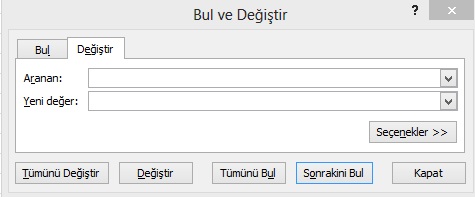
Ayrıca bulunan değer, yeni bir değerle değiştirilecekse Değiştir sekmesine geçilerek Aranan kutusuna değiştirilecek değer, Yeni Değer kutusuna ise yeni değer yazılır. Bu sayede bulunan değerler, aynı zamanda belirlediğiniz yeni değerlerle değiştirilir.
Simge ekleme
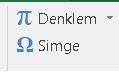
1. Simgeyi eklemek istediğiniz yeri tıklayın.
2. Ekle menüsünden Simge‘yi tıklayın.
3. Yazı tipi kutusunda istediğiniz yazı tipini tıklayın.
4. Eklemek istediğiniz simgeyi çift tıklayın.
5. Kapat’ ı tıklayın.
Çalışma kitabını kaydetme
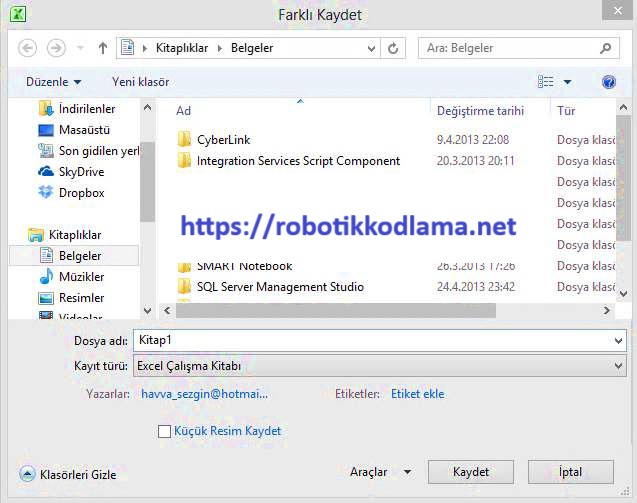
Çalışma kitabını kaydetmek için yazılımın Dosya menüsünden Kaydet (Ctrl+S) seçeneği tıklanır. Kitap ilk kez kaydediliyorsa ekrana Farklı kaydet penceresi gelir. Bu pencere yardımıyla çalışma kitabını kaydedeceğiniz sürücüyü ve kitabınıza vereceğiniz ismi belirleyebilirsiniz.
Kitap bir kez kaydedildikten sonra bu pencere, tekrar ekrana gelmeyecektir. “Kaydet” seçeneğini seçerek dosyalarımız üzerinde yaptığımız değişiklikleri kaydederiz.
Belgenizi farklı bir konuma veya farklı bir isimle kaydetmek isterseniz Dosya menüsünden Farklı Kaydet seçeneğini seçerek bu pencereye tekrar ulaşabilirsiniz.
Çalışma Sayfası Ekleme

Microsoft Excel programını açtığınızda karşınıza üç tane çalışma sayfası gelecektir. Daha fazla çalışma sayfası eklemek için sayfa isimlerinin bulunduğu pencerenin sol alt köşesinde yıldızlı bir simge bulunur. Bu simgeye
her tıklamada yeni bir çalışma sayfası ekleyebilirsiniz.
Çalışma Sayfası Silme
Silmek istediğiniz çalışma sayfasının üstüne farenin sağ tuşuyla tıkladıktan sonra Sil seçeneğini
tıklarsanız sayfanız silinmiş olur.
FORMÜLLER
Excel’de yapılan tablolar içerisinde formül kullanarak hesaplamalar yaptırılabilir. Bir hücreye formül
girerken şunlara dikkat etmek gerekir :
· Formüller = işareti ile başlar.
· Formül yazarken boşluk verilmez. (formülde tırnak içi metin geçiyorsa bu metinde verilebilir)
· Formülde açılan parantez sayısı kadar kapatılan parantez bulunmalıdır.
· Formül yazarken sabit sayılar, hücre adları ve bölge adları kullanılabilir.
Örnek:
=A3*15 A3 hücresindeki sayı ile 15 sayısının çarpımı.
=(B2+C2+D2)/3 B2, C2 ve D2 hücrelerini toplayıp 3’e böler.
Excel’ de hazır kullandığımız formüllerde vardır. Bunlara Fonksiyon ismi verilir. Fonksiyonları ( fx ) düğmesine tıklayıp ekrana gelen fonksiyon penceresinden yapılacak işlem seçilerek yönergeler takip edilir.
ORTALAMA fonksiyonu:
Belirtilen hücrelerdeki sayıların ortalamasını bulur.
Kullanım şekli :
=ORTALAMA(hücre veya bölge adları)
Örnek :
=ORTALAMA(C3:H3) C3 ile H3 arasındaki sayıların ortalamasını bulur.
EĞER fonksiyonu
Bir koşulun gerçekleşip gerçekleşmemesi durumlarında ortaya çıkacak sonuçların değerlendirilmesini sağlar.
Kullanım şekli :
=EĞER(koşul ifadesi;olumlu sonuç;olumsuz sonuç)
koşul, bir hücrenin bir sayı ile veya iki hücrenin değerlerinin karşılaştırılması ile yazılabilir.
olumlu sonuç, koşulun oluşması durumunda yazılacak ifade veya değer.
olumsuz sonuç, koşulun oluşmaması durumunda yazılacak ifade ve değer.
Örnek :
=EĞER(D3>=45;”GEÇTİ”;”KALDI”)
Eğer D3 hücresinin değeri 45’e eşit veya büyük ise GEÇTİ, değilse KALDI ifadesini yaz.
GRAFİK OLUŞTURMA
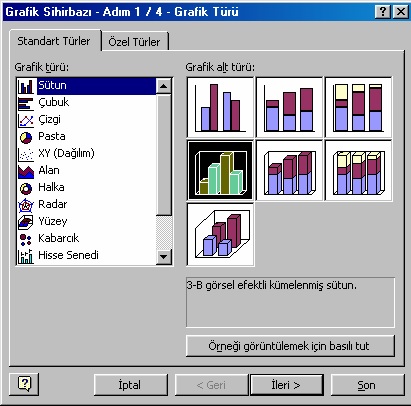
Excel’de sayısal verilerden oluşan bir tablonun sayısal verilerin artış-azalışını görmek için grafik
oluşturulabilir.
Bir tablo ile ilgili grafik hazırlarken şu aşamalar takip edilebilir :
· Tablomuzun üzerinde grafiğini oluşturacağımız bölüm seçilir. (Tabloun X ve Y eksenlerini
tanıtan etiketler de seçilmelidir.)
· Ekle menüsünden Grafik seçeneğine veya Standart araç çubuğundan Grafik Sihirbazı
düğmesine basılır.
· Grafik sihirbazı 4 adımda bize grafiği oluşturmamıza yardım eder.
. İlk adımda grafiğin türü seçilir.
· İkinci adımda tablo içinden seçtiğiniz alanı Veri aralığı olarak görürsünüz. Burada bir değişiklik
yapmaya gerek yoktur.
. Üçüncü adımda grafik ile ilgili seçenekler değiştirilebilir. Bu seçenekler grafik başlıkları,
eksenler, kılavuz çizgileri, gösterge, veri etiketleri ve veri tablosu bölümlerinde ayrı ayrı bulunur.
. Dördünce adımda grafiğin nerede oluşturulacağı seçilir. Bunlardan ilki grafiğin ayrı bir çalışma
sayfasında oluşturulması, ikincisi grafiğin tablonun bulunduğu aynı çalışma sayfasında
oluşturulması seçenekleridir.
Tabloyu Yazdırma
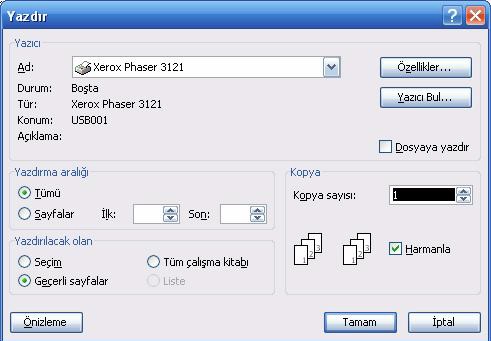
Bir Excel tablosunu yazıcıya göndermek için standart araç çubuğundaki yazdır düğmesi
kullanıldığında tablonun tamamını varsayılan yazıcıya gönderecektir.
Eğer yazdırma seçeneklerini kullanarak yazdırmak istiyorsak, bunun için Dosya menüsündeki Yazdır
seçeneği kullanılır. Yazdır işleminin klavye Kısayol tuşu Ctrl+P‘ dir.
M.S. Excel & Libre Office Calc TEST 3:
Süresi Doldu 🙁

https://www.youtube.com/@robotikkodlama8298

http://instagram.com/robotikkodlamanet

facebook.com/Robotik-Kodlama-379150732727420