
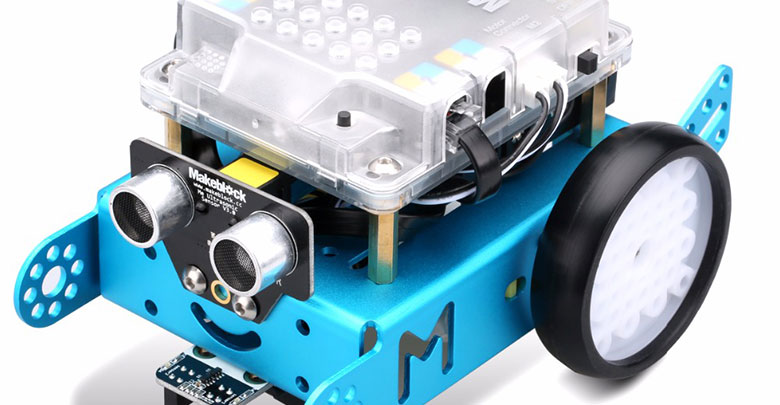

mBot Robotu Simülasyon Programı
Kurulum ve Ayarları
Simülasyon yazılımı kullanmak için aşağıdaki yazılımları bilgisayarımıza indirip anlatıldığı gibi kurulum ve ayarlarının yapılması lazım. V-Rep : Bu programı simülasyon programı olarak kullanacağız. mBot robotu almadan bilgisayarda çalıştırmamız için gerekli bir programdır.
[box type=”download” align=”aligncenter” class=”” width=””]Program ücretsiz olup resmi sitesinden indirebilirsiniz: gitmek için buraya tıklayabilirsiniz.[/box]
Eğer bilgisayarınız 64 Bit ise aşağıdaki pencerede görülen “V-REP PRO EDU V3.5.0 rev4” en son sürümünü yükleyebilirsiniz.
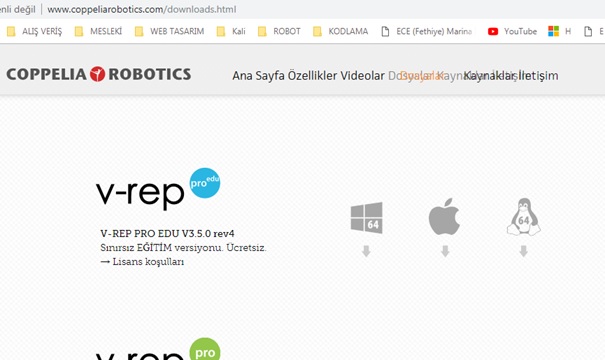
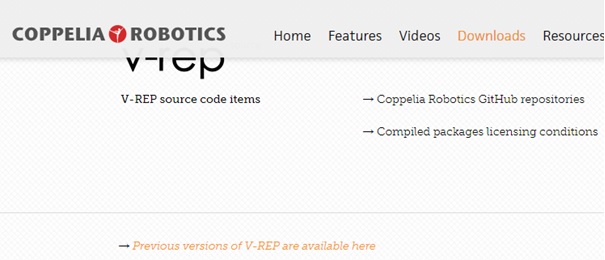
Eğer bilgisayarınız 32 Bit ise sayfanın alt kısmında yer alan “Previous versions of V-REP are available here” yani “V-Rep’in önceki sürümleri burada mevcuttur.” linkine tıklayarak “V-REP 3.3.2 versions” V-REP PLAYER, Windows 32 versiyonunu indirip kurabilirsiniz.
VSPE : Makeblok ve V-Rep programlarının bağlantısını yapmak için seri port programıdır.
[box type=”download” align=”aligncenter” class=”” width=””]Program ücretsiz olup resmi sitesinden indirebilirsiniz: gitmek için buraya tıklayabilirsiniz.[/box]
[box type=”info” align=”aligncenter” class=”” width=””]Sol taraftaki Downloads linkinden indirebilirsiniz. Bu program 64 bit işletim sistemleri için ücretlidir dese de sorun çıkarmıyor. Program gayet düzgün çalışıyor.[/box]
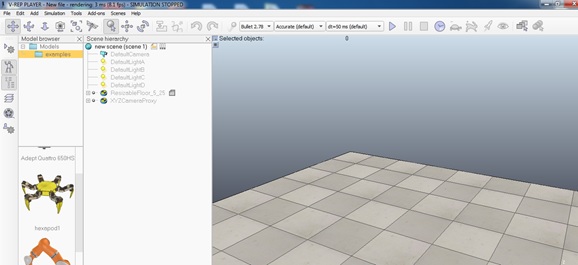
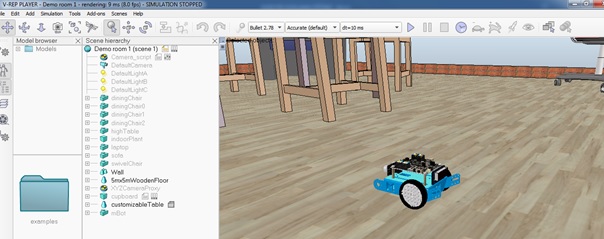
Demo Odaları: V-Rep programında mBot robotumuzun çalışması için demo odalarına ihtiyacımız var. Çünkü normalde V-Rep programında aşağıdaki resimde görüldüğü gibi mBot robotu yoktur. Robotlu olanı ancak bu demo odaları sayesinde bulabiliyorsunuz.
[box type=”download” align=”aligncenter” class=”” width=””]Linkten mBot robotumuzun var olduğu odayı da bilgisayarımıza indirip açabiliriz. İndirmek için buraya tıklayabilirsiniz.[/box]
Yukarıdaki odaların bulunduğu sıkıştırılmış dosyayı açıp içinde bulunan 3 odadan birini açtığınızda V-Rep Simülatör yazılımına içinde sandalye masa gibi dekorlarında bulunduğu mBot Robotu simülasyon odası aşağıdaki gibi açılacaktır.

Kodlamaya başlamadan simülatör kullanacaksanız aşağıdaki işlemleri bir seferlik yapmamız gerekiyor;
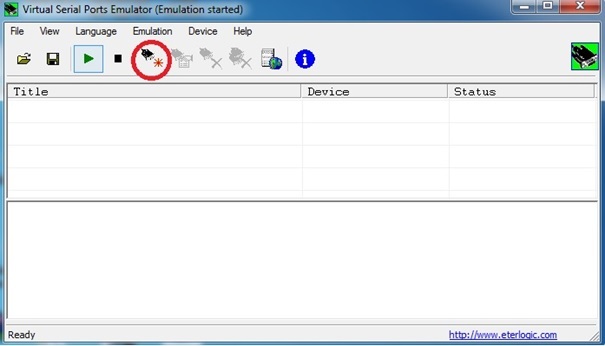
Masa üstünde bulunan Virtual Serial Ports Emulator – USB Bağlantı yazılımını çalıştıralım.
Ekrana gelen pencereden kırmızı daire ile işaretli olan Create New Device (Yeni Aygıt Ekle) seçeneğini tıklayıp,
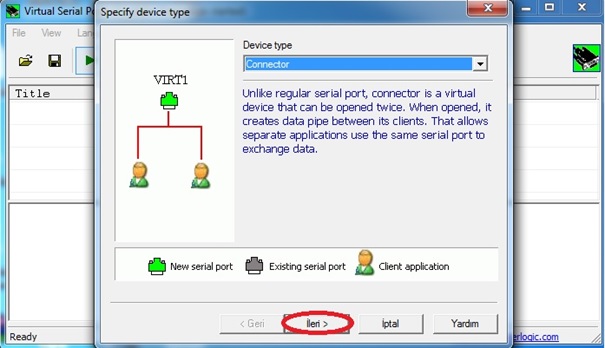
Ekrana gelen pencereden İleri düğmesi tıklanır,
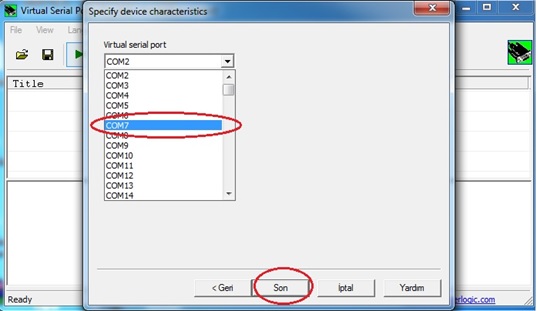
Virtual Serial Port (Sanal Seri Bağlantı) açılır penceresinden COM bağlantılarından biri seçilir, ben COM7 bağlantısını seçtim. Sonra Son düğmesi tıklanır. Virtual Serial Ports Emulator yazılımı simge durumuna küçültülür.

V-Rep Player Simülatör yazılımı masa üstündeki kısa yoldan çalıştırılır, Demo odalarından herhangi birisi çift tıklatılarak simülatör programıyla açılır.
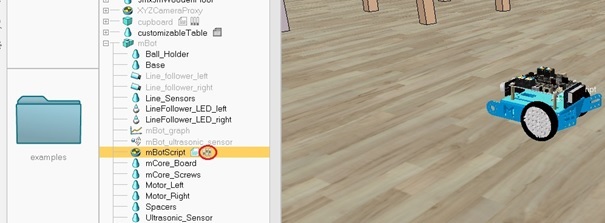
Ekrana gelen Simülatör yazılımında aşağıdaki resimde işaretli olan Script Parameters düğmesi çift tıklanır.
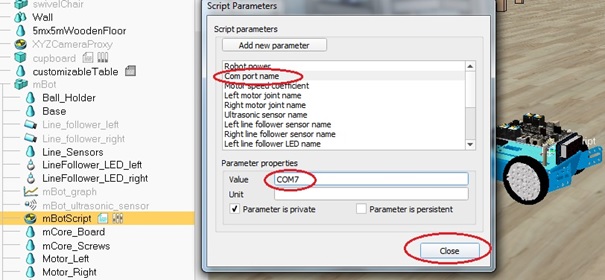
Script Parameters penceresinden işaretli Com Port Name seçeneği seçildiğinde pencerenin alt kısmındaki Value değeri seçtiğimiz COM7 bağlantısı ismiyle değiştirilir ve Close (Kapat) seçeneği ile işlem onaylanır.

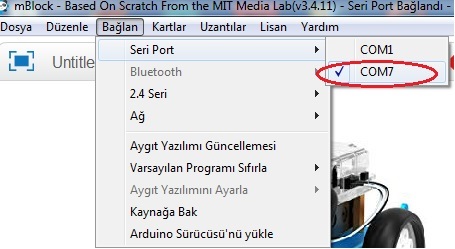
Son olarak; mBlock yazılımı çalıştırılıp aşağıdaki resimde işaretli olduğu gibi Bağlan/ Seri Port/ COM7 seçenekleri seçilir.
Artık simülatör programımızı kullanarak mBot Robotumuz bilgisayarımıza bağlıymış gibi kodlama yapabiliriz.
[box type=”warning” align=”aligncenter” class=”” width=””]Eğer simülatör yazılımı kullanarak kodlama yapacaksanız “Olaylar” kod bloğu altındaki “Yeşil Bayrak Tıklandığında” bloğu ile başlamalısınız.

mBot Robotunuz varsa Robotlar kod bloğu altındaki “mBot Programı” kod bloğu ile başlamalısınız.

[box type=”note” align=”aligncenter” class=”” width=””]Daha fazla projeler yapmak için tıklayınız[/box]
[/box]
Yazımızı, videolu anlatım şeklinde izleyebilirsiniz! 🙂